添加课程资源:视频
⚠️ 请注意: 1. 添加内部视频资源之前,需要预先将视频上传至视频库中! 2. 如果您的课程有协同建设的教师,在他们的教师后台中无法添加您所上传的视频,除非您上传后设置了视频共享。
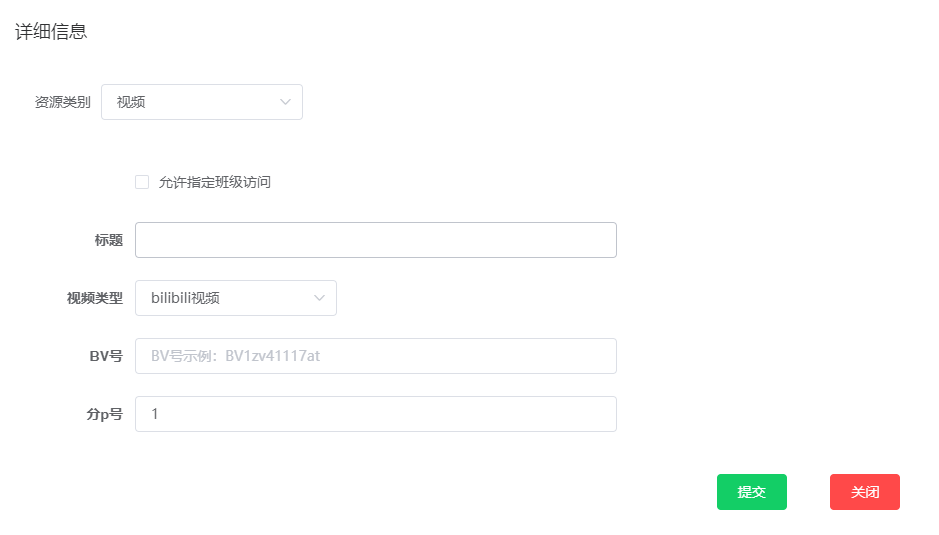
- 访问权限(仅适用于MOOC类型课程)
全体用户可访问(包括匿名):允许任何人士查看,即使该人士没有登录水杉在线。
学生/访客可访问(不包括匿名):允许已登录水杉在线的任何人士查看。
指定班级可见可访问:仅对选中的班级内人士可见。
- 允许指定班级访问(仅适用于SPOC类型课程)
若在该门课下有多个班级,勾选该选项并选择班级名称后,该资源仅对选中的班级可见。
- 视频标题
编辑视频的标题
- 视频类型
Bilibili视频:可嵌入Bilibili外部视频网站的视频。
内部视频:预先上传至水杉视频库中的视频。
- 添加Bilibili视频
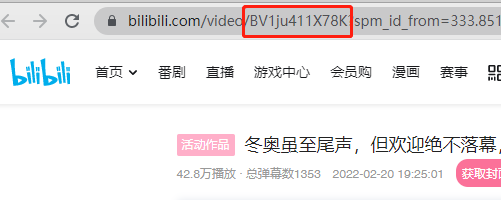
请首先在B站的视频链接中找到以“BV”开头的视频号并复制(例如下图),然后粘贴至添加Bilibili视频对话框的【BV号】栏中,然后设置标题和分P(如果该视频有多集),单击提交按钮。
- 添加内部视频
添加内部视频时,请首先在对话框的【视频类型】中选择“内部视频”,然后单击对话框【添加视频】按钮,接下来会弹出如下界面:
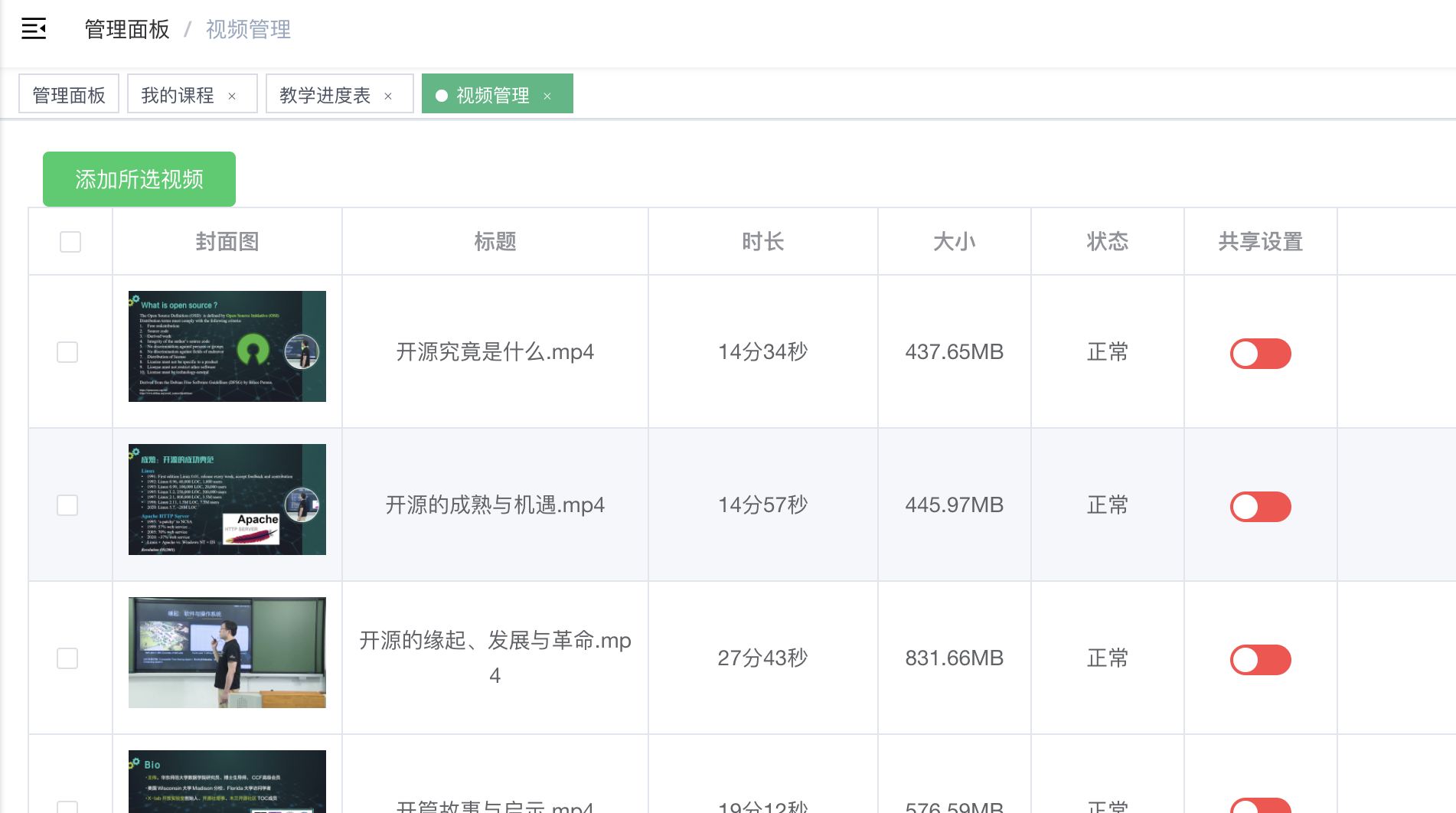
您可以勾选视频前方的复选框,添加1个或多个视频(建议您一次不要添加超过5个视频),然后单击页面上方的【添加所选视频】按钮。
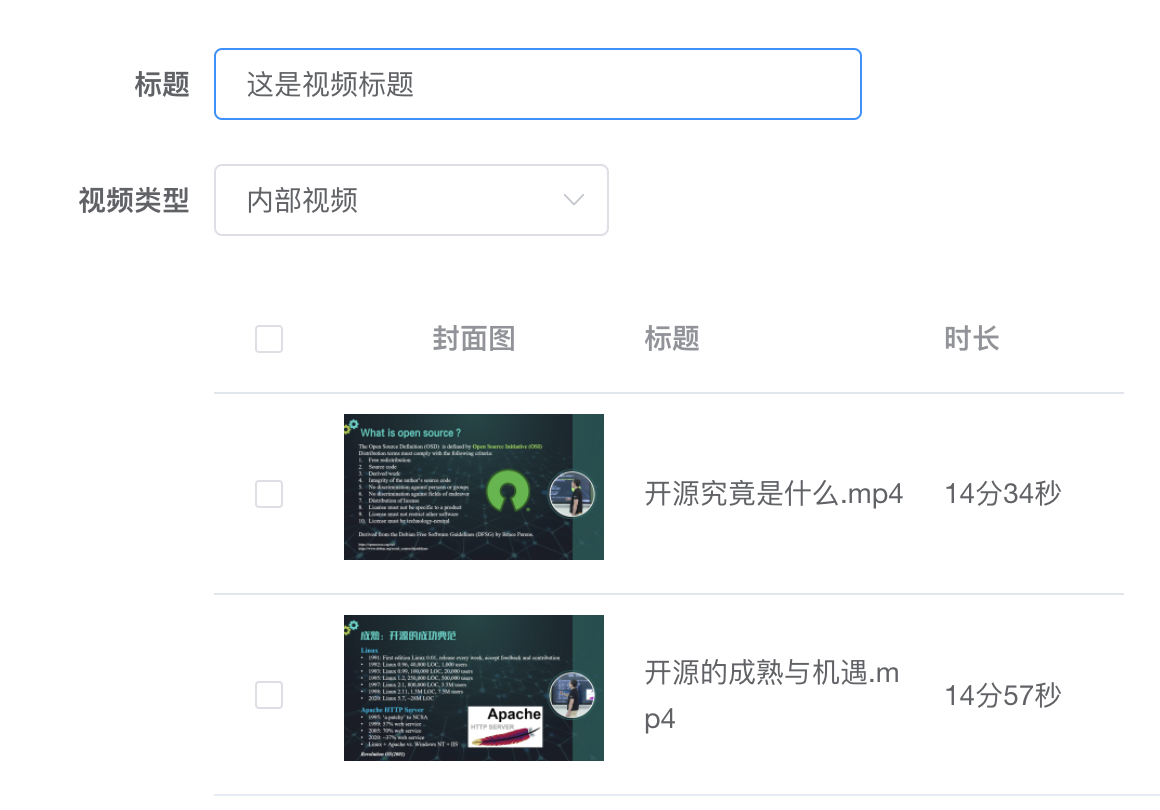
确认添加的视频后您可以设置视频标题后单击【提交】按钮,或者您可以再次勾选误添加的视频,单击【删除所选视频】按钮。
⚠️ 请注意: 您设置的视频标题会覆盖所有添加的视频(如下图),需要您再次进入编辑界面(单击黄色笔状编辑按钮)重新设置正确的标题。
我们会尽快修复此问题。